 NovelStory Studio
NOVELSTORY STUDIO · 기능
소설을 쓰는 방식에,
도구를 맞추세요.
대사를 쓰는 손끝부터 긴 이야기의 설계까지.
소설 집필 프로그램의 다섯 가지 대표 기능을 만나보세요.
01 / 소설에 맞춘 입력
대사 한 줄에도,
소설에 맞는 손맛.
괄호 키를 연달아 눌러 홑낫표와 겹낫표를 만들고, Enter로 대사를 마무리합니다. 문장부호를 찾는 동안 생각이 끊기지 않도록.
- 홑낫표 「 」 · 겹낫표 『 』자주 쓰는 괄호가 먼저 나오도록 순서도 바꿉니다.
- 대사 마감과 장면 나누기대사는 다음 문단으로, 장면은 경계로 나눕니다.
- 글자수와 목표 분량공백 포함·제외 기준과 목표 글자수를 정합니다.
연우는 기록원의 마지막 등불을 껐다. 문밖에서는 아직 비가 내리고 있었다.
다음 날 아침, 소녀는 빈 서가 앞에 서 있었다.
새 장면을 시작할 문단에 커서를 놓습니다. 지금은 두 문단이 같은 장면입니다.
02 / 나에게 맞는 집필 화면
지금 쓰는 문장에,
필요한 만큼만.
자료를 펼쳐 놓고 구상하다가, 몰입할 때는 집중·초 집중·블러 모드로 전환하세요. 같은 원고를 쓰는 네 가지 화면과 본문 확대를 비교해 보세요.
- 집중 · 초 집중 · 블러원고 주변과 현재 문단의 보이는 범위를 조절합니다.
- 내 손에 맞는 단축키자주 쓰는 기능에 주 단축키와 예비 단축키를 직접 지정합니다.
- 편하게 읽히는 본문글꼴·크기·폭·행간과 타입라이터 스크롤을 조절합니다.
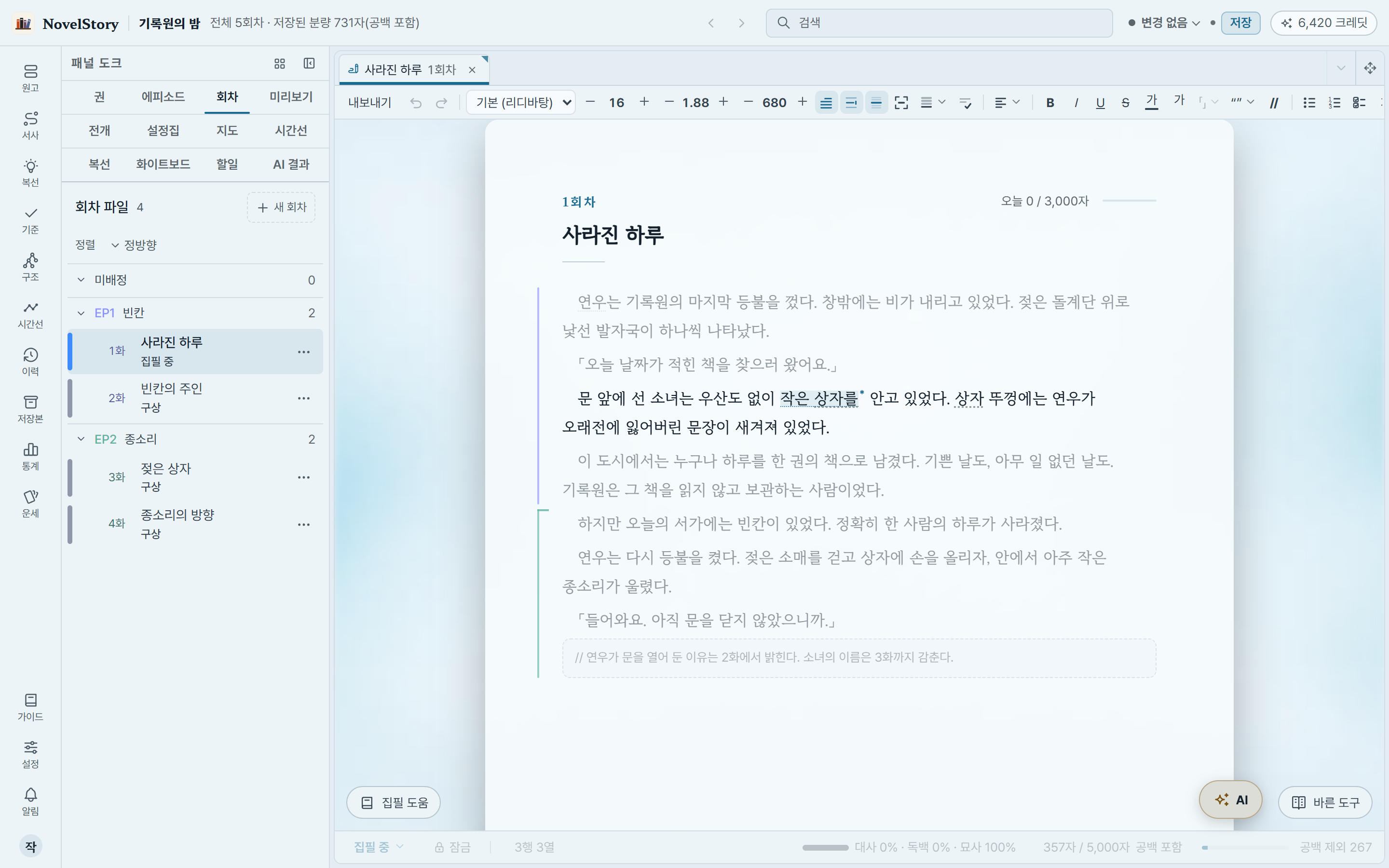
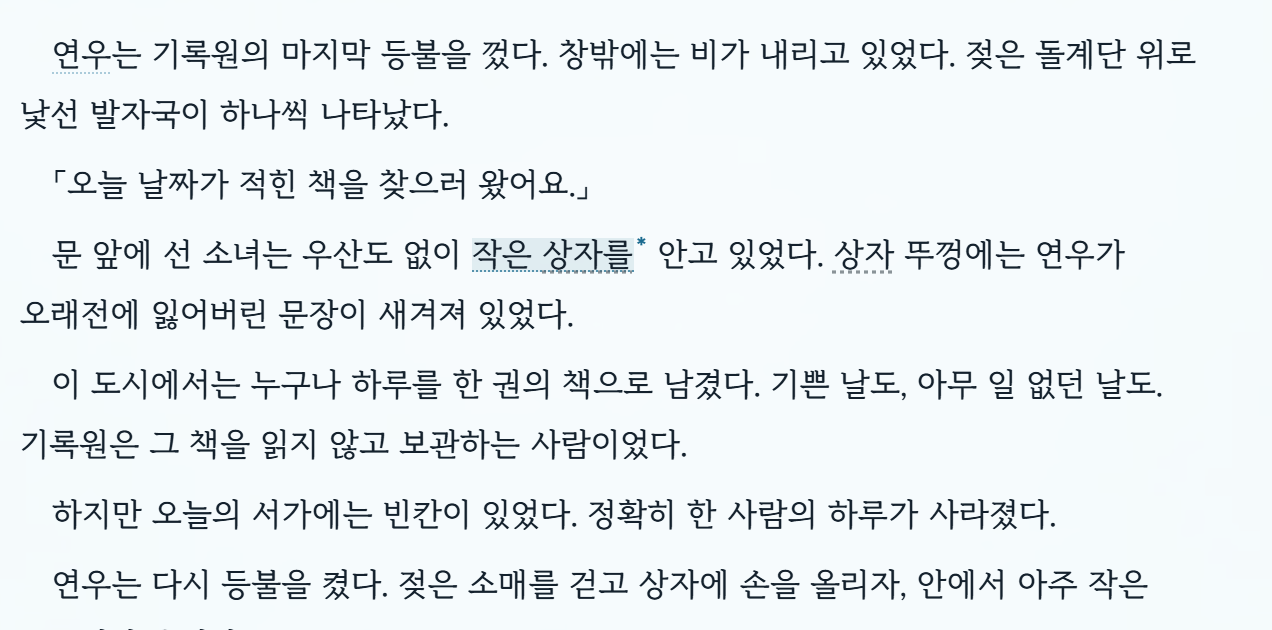
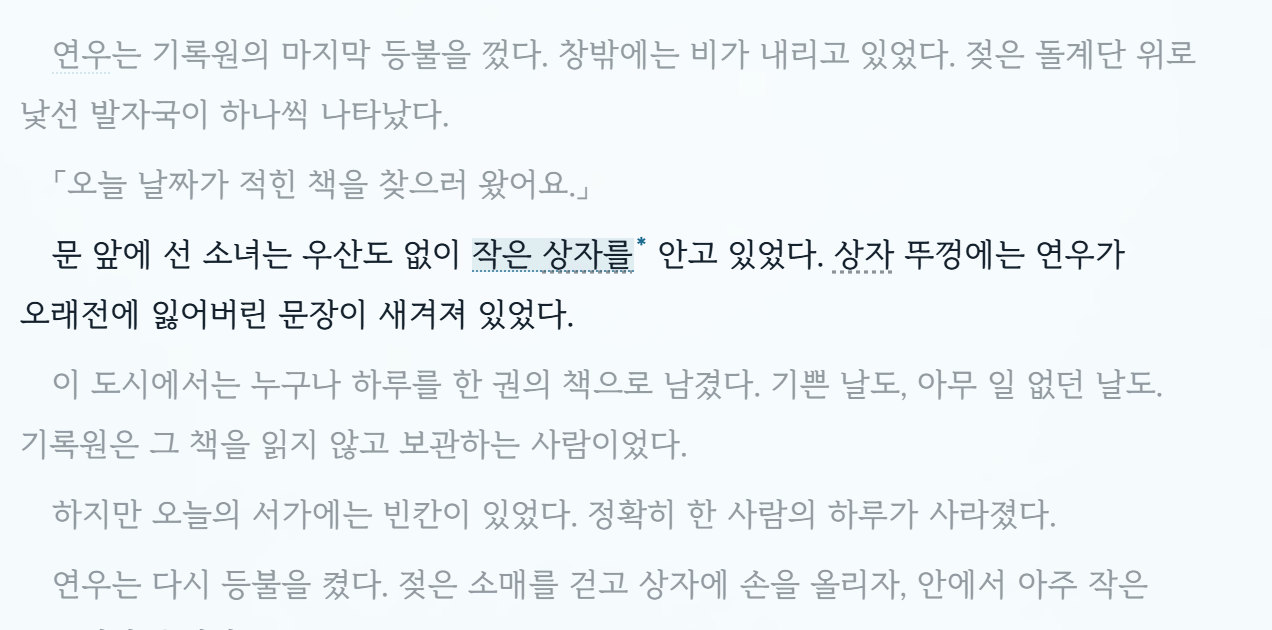
막대를 움직이거나 방향키로 비교해 보세요. 현재 문단을 남기고 주변 글자가 옅어집니다.
03 / 원고와 연결되는 설정
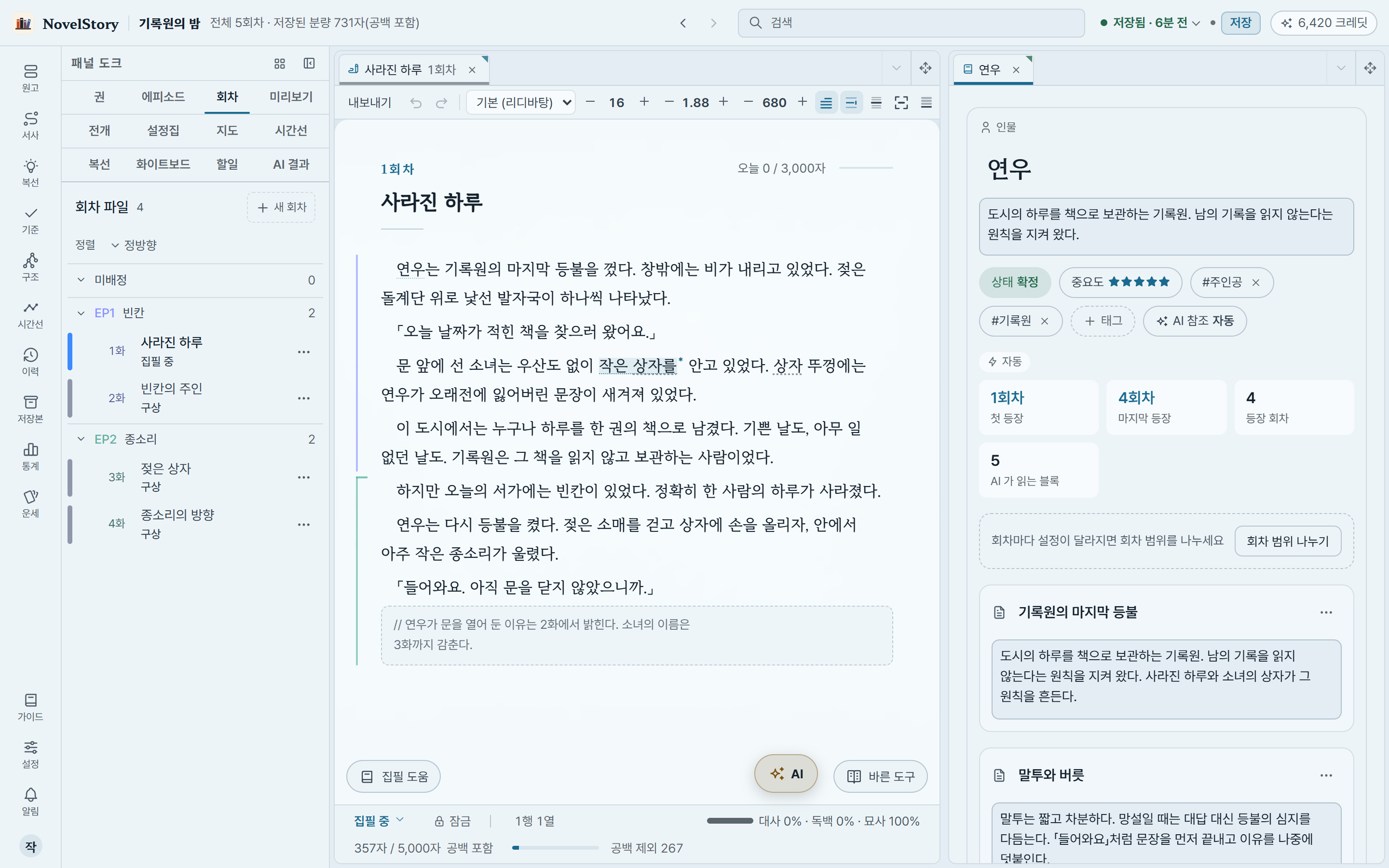
이 이름, 어떤 인물이었지?
원고 곁에서 확인하세요.
본문에 등장하는 이름이 설정집 항목으로 이어집니다. 인물의 말투, 장소의 특징을 원고 옆에 열어 두고 다음 문장을 쓰세요.
- 이름에서 설정으로원고의 자동 링크를 통해 관련 항목을 확인합니다.
- 회차/장에 따라 달라지는 설정적용 범위를 정해 이야기 진행에 따른 변화를 기록합니다.
- 원고와 자료를 나란히설정 탭과 원고를 분할해 함께 봅니다.
04 / 긴 이야기 설계
사건은 어디서,
언제, 다시 이어질까.
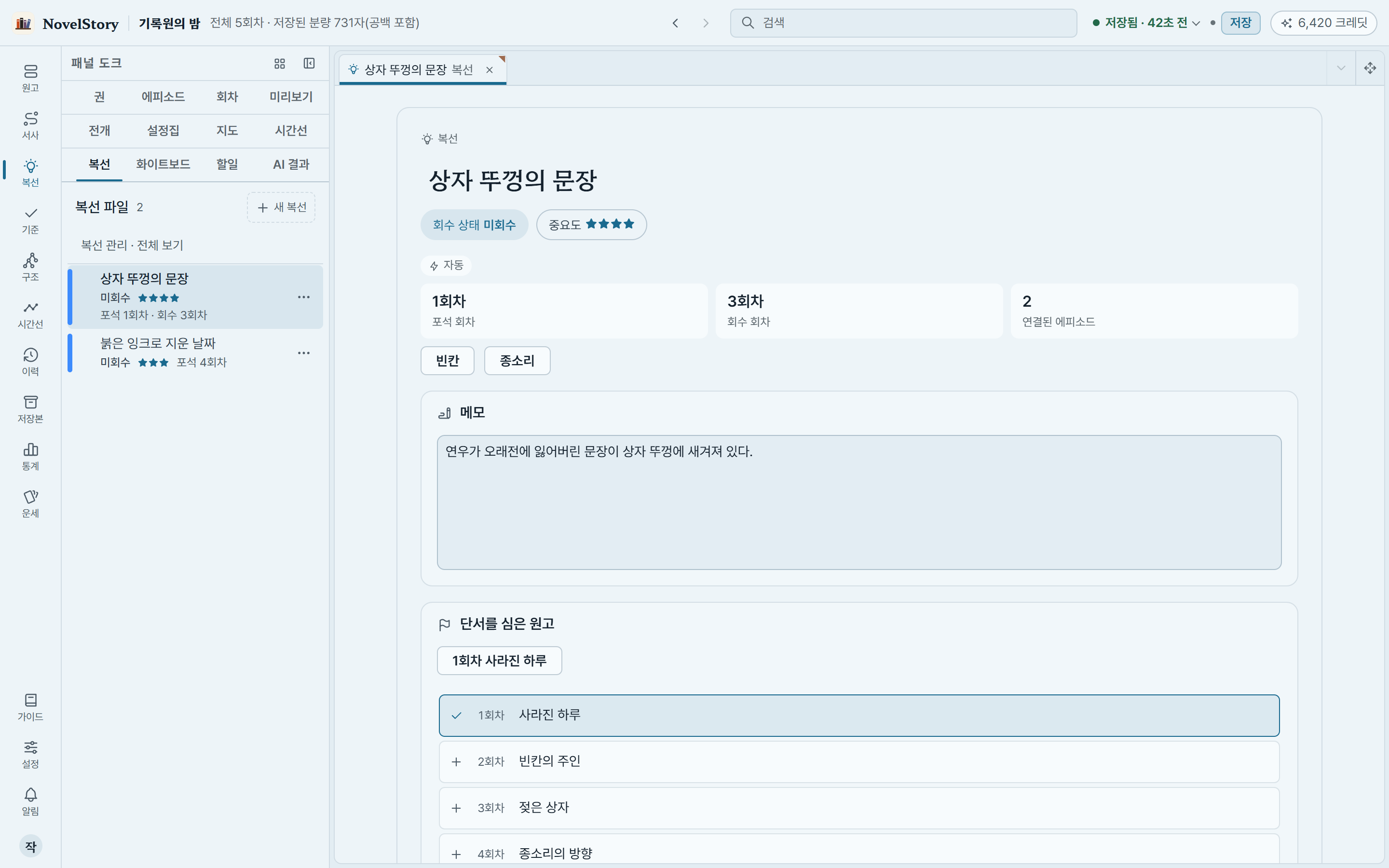
전개와 복선은 원고에, 장소는 지도에, 사건의 시간은 시간선에 연결하세요. 길어진 이야기도 서로의 맥락을 따라가며 정리할 수 있습니다.
- 전개와 독립 복선 관리사건을 원고에 배치하고, 복선의 포석·회수 원고와 상태를 따로 관리합니다.
- 직접 그리는 지도지형 목록과 다각형·붓으로 땅을 칠하고, 포토샵처럼 지형·지역·요소 레이어를 겹쳐 쌓으며, 산입구·산중턱이나 탑의 층처럼 높이를 나눠 지역 번호와 설정집 장소를 잇습니다.
- 여러 개의 시간선발생 순서와 서술 순서를 각각 배치해 비교합니다.
05 / 원고를 보관하고 전달하기
고쳐 쓸 때도,
누군가에게 건넬 때도.
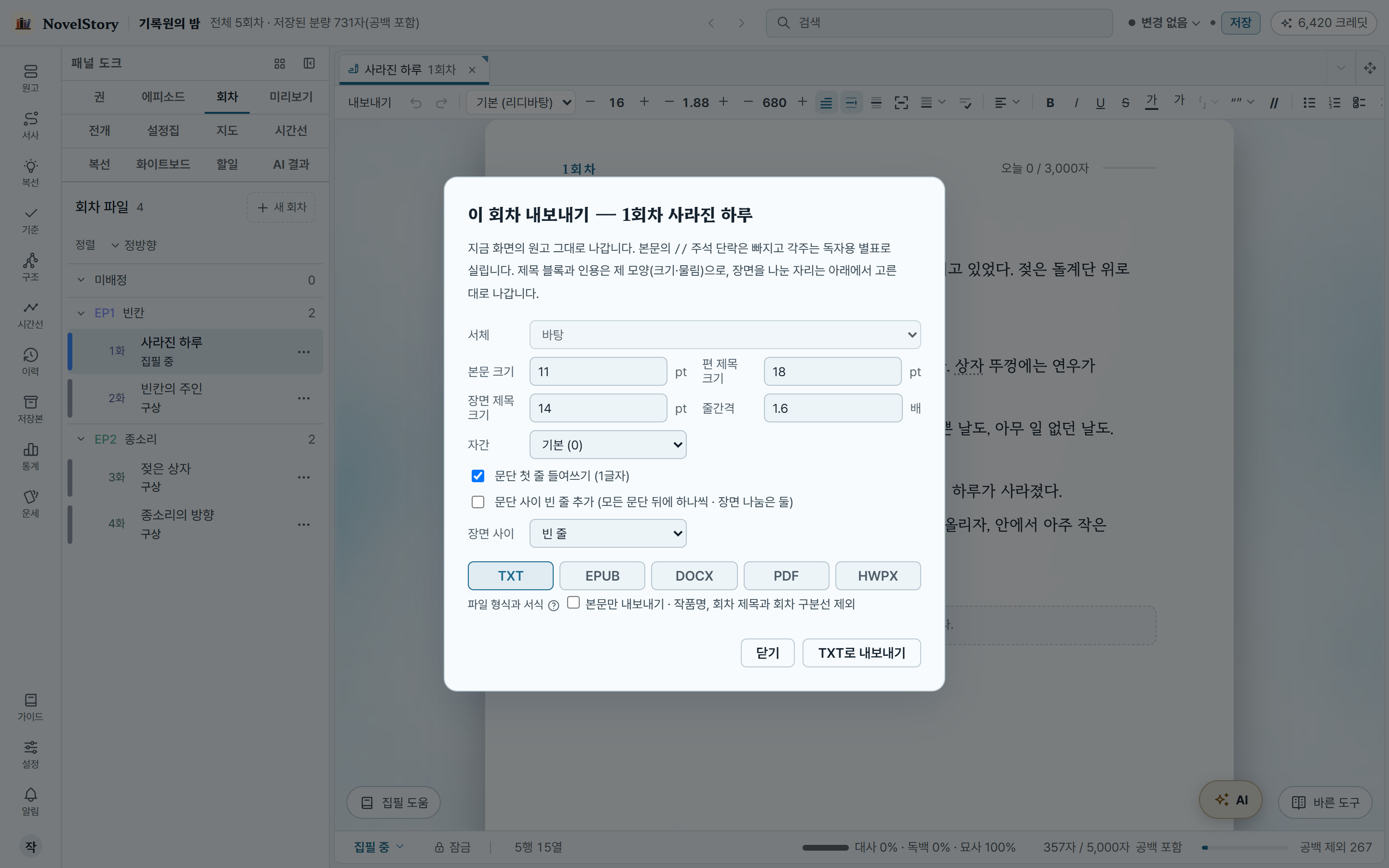
다른 집필안을 비교하고, 퇴고의 기준이 될 저장본을 남기세요. 완성한 원고는 전달할 곳에 맞는 파일로 내보낼 수 있습니다.
- 집필안과 저장본 비교다른 결말을 시도하거나 퇴고 전후의 변경을 확인합니다.
- 내 기기에 남는 작품원고와 설정을 파일로 보관하고 작품 폴더를 백업합니다.
- TXT · EPUB · DOCX · PDF · HWPX내보내기 형식과 문단·장면의 출력 모양을 고릅니다.
다음은, 직접 써볼 차례
앱에서 직접 익혀보세요.
작품을 열고 왼쪽 아래 책 아이콘 ‘스튜디오 익히기’를 누르세요.
기본 실습부터 기능별 튜토리얼까지, 원하는 것부터 해보고 이어갈 수 있습니다.