 NovelStory Studio
어디서 사용하나요?
원고 본문 · 서식 도구줄
실제 화면으로 보기
예시 작품 · 웹 스튜디오새 장면이 시작하는 문단에 커서를 두고 도구줄의 「장면」을 누릅니다. 왼쪽 색선이 장면의 범위를 표시합니다.
주황색 테두리는 설명에서 살펴볼 위치입니다.표시한 버튼 확대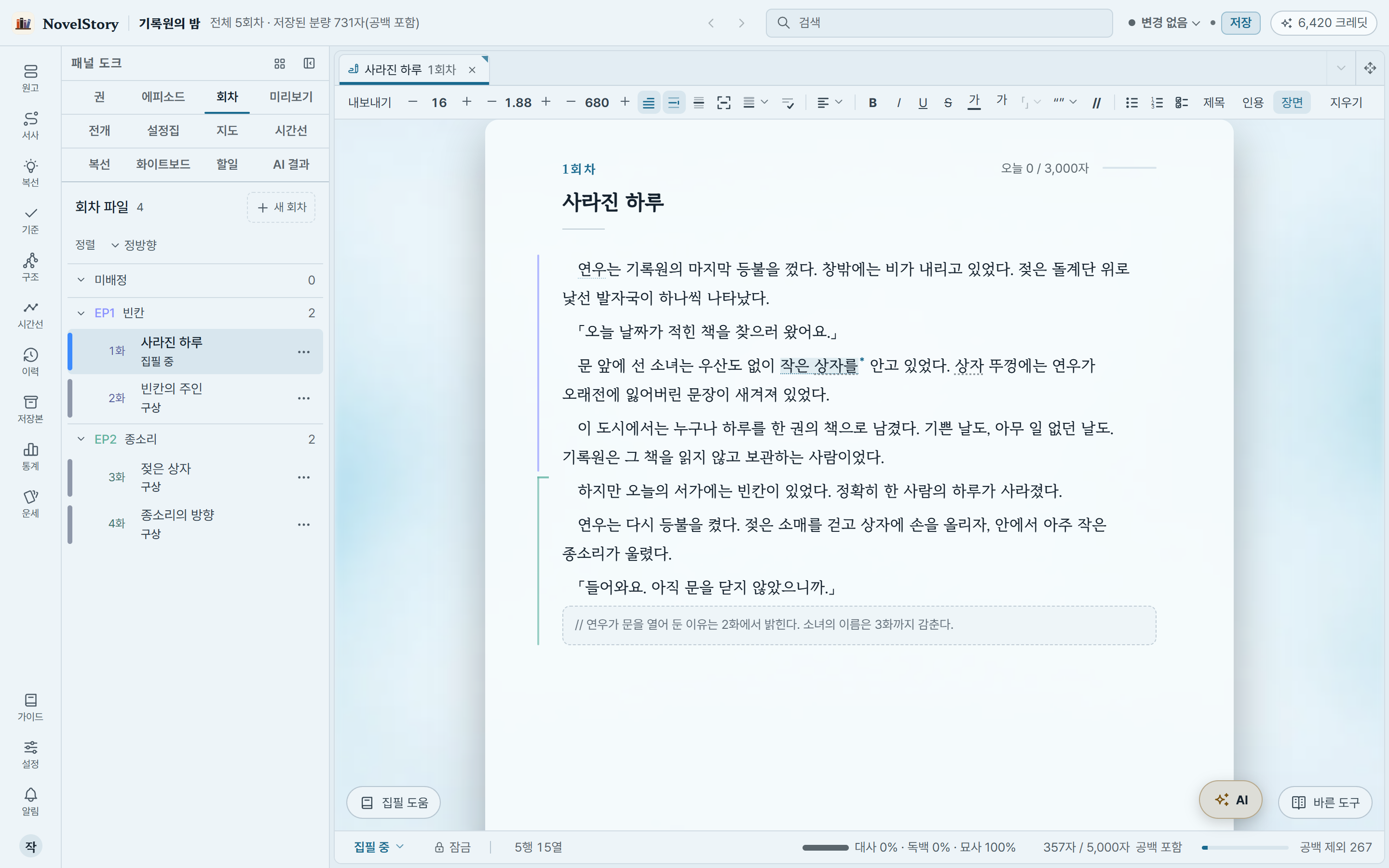
사용 방법
새 장면이 시작할 문단 머리에 ---를 입력하거나 「장면 나누기 · 걷기」 명령을 사용합니다.
작업 메모는 문단 머리에 //를 입력해 주석 문단으로 적습니다.
독자에게 보여 줄 설명은 글자를 선택한 뒤 Ctrl+Alt+F로 각주를 작성합니다.
알아두기
장면 나눔은 본문에 ---를 남기지 않고 원고 왼쪽 색선으로 표시됩니다. 내보내기에서 장면 사이 구분 모양을 선택합니다.
주석 문단은 글자수 집계와 비율 창, 내보내기에서 제외됩니다. 각주는 출력에 포함되므로 작업 메모와 구분합니다.
스튜디오에서 직접 해보기
웹 스튜디오에서 책을 열면 선택한 실습이 이어집니다. 앱에서는 도구막대 아래쪽 「스튜디오 익히기」(고정을 풀었다면 설정 › 작업 공간) → 기능별 실습에서 아래 제목을 찾으세요. 실행과 크레딧 사용은 실습 안내를 읽고 직접 선택합니다.