 NovelStory Studio
어디서 사용하나요?
원고 → 선택 영역의 서식 바 · 원고 위 도구줄
실제 화면으로 보기
예시 작품 · 웹 스튜디오글자를 드래그하면 선택 서식 막대가 나타납니다. 글꼴·크기·행간·폭은 위 도구줄에서 바꿉니다.
주황색 테두리는 설명에서 살펴볼 위치입니다.표시한 버튼 확대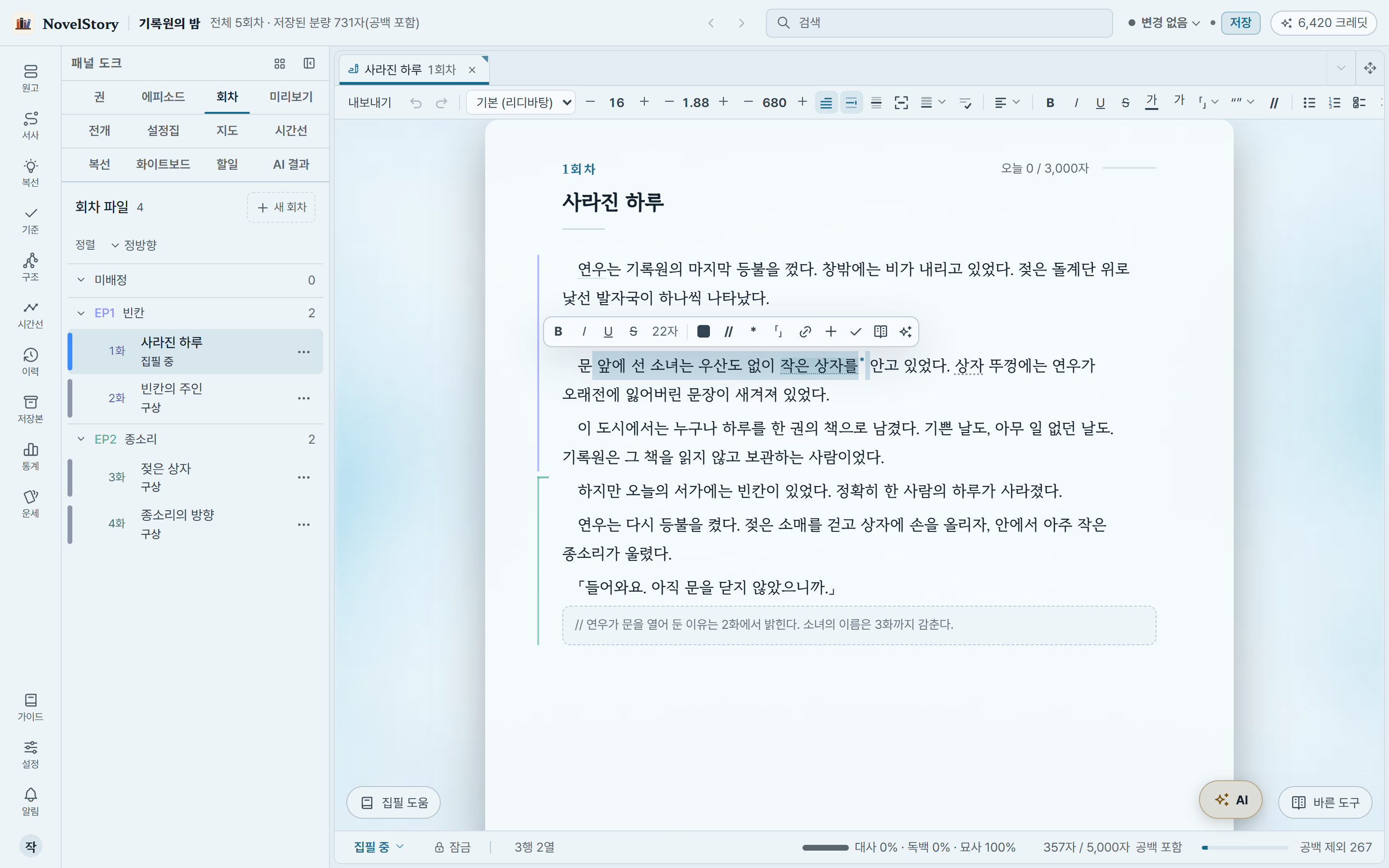
사용 방법
글자를 드래그하고 서식 바에서 굵게, 기울임, 밑줄, 글자색 등을 고릅니다.
문단 제목, 인용문, 목록과 정렬은 원고의 서식 도구줄에서 선택합니다.
글자 크기, 서체, 본문 폭, 행간과 들여쓰기를 읽기 편하게 조절합니다.
알아두기
들여쓰기를 켜면 문단 첫 줄을 안쪽으로 들이고, 끄면 문단 간격으로 구분하기 쉽습니다.
출력 파일의 서체와 간격은 내보내기 창에서도 정합니다. 편집 화면과 출력 파일의 모양을 각각 확인합니다.
가지고 있는 글꼴 파일(TTF·OTF·WOFF·WOFF2)은 「설정 → 전체 설정 → 사용자 글꼴」의 「글꼴 불러오기」로 서재 폴더에 보관하면 원고 서체와 내보내기 서체 목록에 「· 사용자」로 나타납니다. 스튜디오에 들어 있지 않은 글꼴(나눔명조·마루 부리 등)은 홈페이지 「다운로드」의 「글꼴 묶음」으로 한 번에 받을 수 있습니다.
스튜디오에서 직접 해보기
웹 스튜디오에서 책을 열면 선택한 실습이 이어집니다. 앱에서는 도구막대 아래쪽 「스튜디오 익히기」(고정을 풀었다면 설정 › 작업 공간) → 기능별 실습에서 아래 제목을 찾으세요. 실행과 크레딧 사용은 실습 안내를 읽고 직접 선택합니다.