 NovelStory Studio
회차/장 도크 → 원고 → 문서 오른쪽 아래의 AI 버튼 → 점검 규칙 검토
회차(단행본은 장) 원고의 AI 기능은 문서 오른쪽 아래의 AI 버튼을 누르면 한 묶음으로 열립니다.
실제 화면으로 보기
예시 작품 · 웹 스튜디오회차(단행본은 장) 오른쪽 아래 「AI」 버튼을 누르면 열리는 패널의 「점검 규칙 검토」입니다. 크레딧은 지금 원고 길이로 계산한 규칙 하나 기준 값이 「N 크레딧부터」로 보입니다.
주황색 테두리는 설명에서 살펴볼 위치입니다.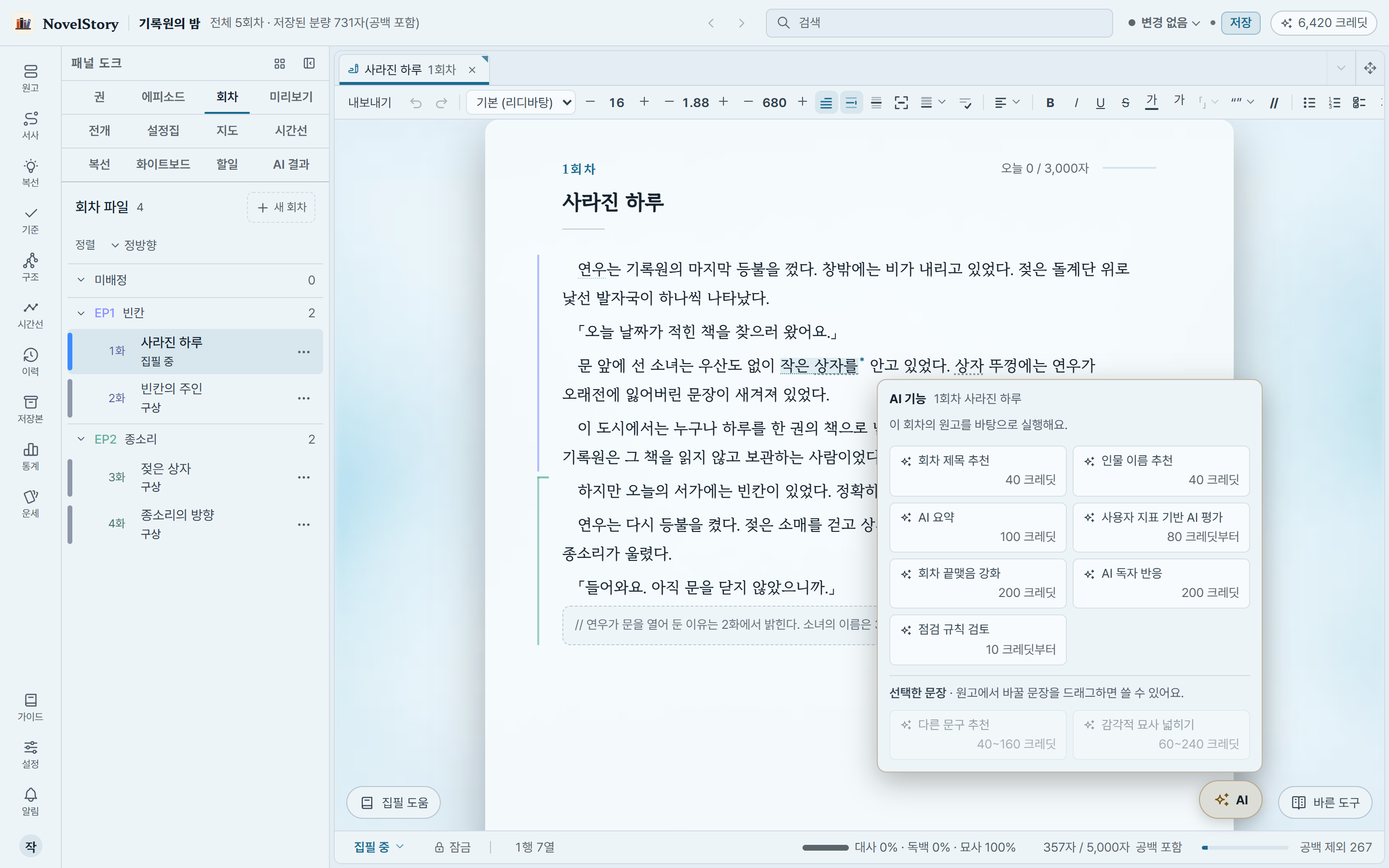
언제 사용하면 좋나요?
회차/장 완성 후 가이드 →- 추천 시점
- 회차(단행본은 장)를 쓴 뒤 작품에서 지키기로 한 규칙(호칭·설정·금지 표현 등)을 확인할 때
- 실행 조건
- 「검토 기준」의 「점검 규칙」 탭에서 규칙을 하나 이상 만들어 두어야 합니다. 크레딧은 기본 5에 고른 규칙마다 5씩 더해지고, 원고가 7,000자를 넘으면 1,000자마다 10씩 더해집니다(7,000자 이하 회차(단행본은 장)에 규칙 하나면 10 크레딧). 줄바꿈을 뺀 원고가 30,000자를 넘는 회차는 검토할 수 없으니, 회차를 나누거나 줄인 뒤 검토합니다. 회차 AI 요약은 필요하지 않습니다.
- 다시 실행하기 전
- 판정을 읽고 원고를 고친 뒤에는 확인할 규칙만 골라 다시 실행하면 크레딧을 줄일 수 있습니다. 「판정 거절」이 나온 규칙은 원고만 읽고 답할 수 있는 질문으로 고쳐 보세요.
사용 방법
도구막대 「기준」(검토 기준)의 「점검 규칙」 탭에서 확인하고 싶은 규칙을 예·아니요 질문·보기 질문·점수 질문으로 만들어 둡니다.
검토할 회차(단행본은 장)를 열고 문서 오른쪽 아래 「AI」 버튼에서 「점검 규칙 검토」를 누릅니다.
뜨는 창에서 이번에 볼 규칙을 눌러 체크합니다. 규칙 문장·설명으로 찾을 수 있고, 별표를 단 규칙이 위에 모입니다. 창 아래에서 고른 수와 크레딧을 확인합니다.
「검토 시작」을 누릅니다. 끝난 결과는 패널 도크 「AI 결과」의 「점검 규칙 검토 결과」에서 엽니다.
규칙마다 판정을 읽습니다. 예·아니요 질문은 「예」일 확률, 보기 질문은 고른 답, 점수 질문은 점수로 나오고, 판정할 수 없으면 「판정 거절」로 표시됩니다.
알아두기
크레딧은 기본 5에 고른 규칙마다 5씩 더해지고, 원고가 7,000자를 넘으면 1,000자마다 10씩 더해집니다. 7,000자 이하 회차(단행본은 장)에 규칙 하나면 10 크레딧, 셋이면 20 크레딧이고, 9,000자 회차에 규칙 하나면 30 크레딧입니다. 줄바꿈을 뺀 원고가 30,000자를 넘는 회차는 검토할 수 없으니, 회차를 나누거나 줄인 뒤 검토합니다.
규칙은 회차(단행본은 장) 원고 전체에 묻습니다. 근거 문단을 짚어 주지 않으니 확인할 대목은 원고에서 직접 찾습니다.
앱은 판정 값에 합격·불합격을 붙이지 않습니다. 어느 값부터 고칠지는 작가가 정합니다.
보내는 것은 그 회차(단행본은 장)의 제목·원고와 고른 규칙뿐입니다.
규칙이 아직 없으면 고르는 창의 「점검 규칙 만들기」가 「검토 기준」의 「점검 규칙」 탭을 엽니다.
스튜디오에서 직접 해보기
웹 스튜디오에서 책을 열면 선택한 실습이 이어집니다. 앱에서는 도구막대 아래쪽 「스튜디오 익히기」(고정을 풀었다면 설정 › 작업 공간) → 기능별 실습에서 아래 제목을 찾으세요. 실행과 크레딧 사용은 실습 안내를 읽고 직접 선택합니다.