 NovelStory Studio
어디서 사용하나요?
원고 → 본문 선택 → 서식 바의 「AI 제안」 또는 오른쪽 아래 「AI」 패널의 「선택한 문장」 → 감각적 묘사 넓히기
실제 화면으로 보기
예시 작품 · 웹 스튜디오문장을 드래그한 뒤 「AI 제안」에서 「감각적 묘사 넓히기」를 고르면 초점과 추가 요청을 적는 창이 열립니다.
주황색 테두리는 설명에서 살펴볼 위치입니다.표시한 버튼 확대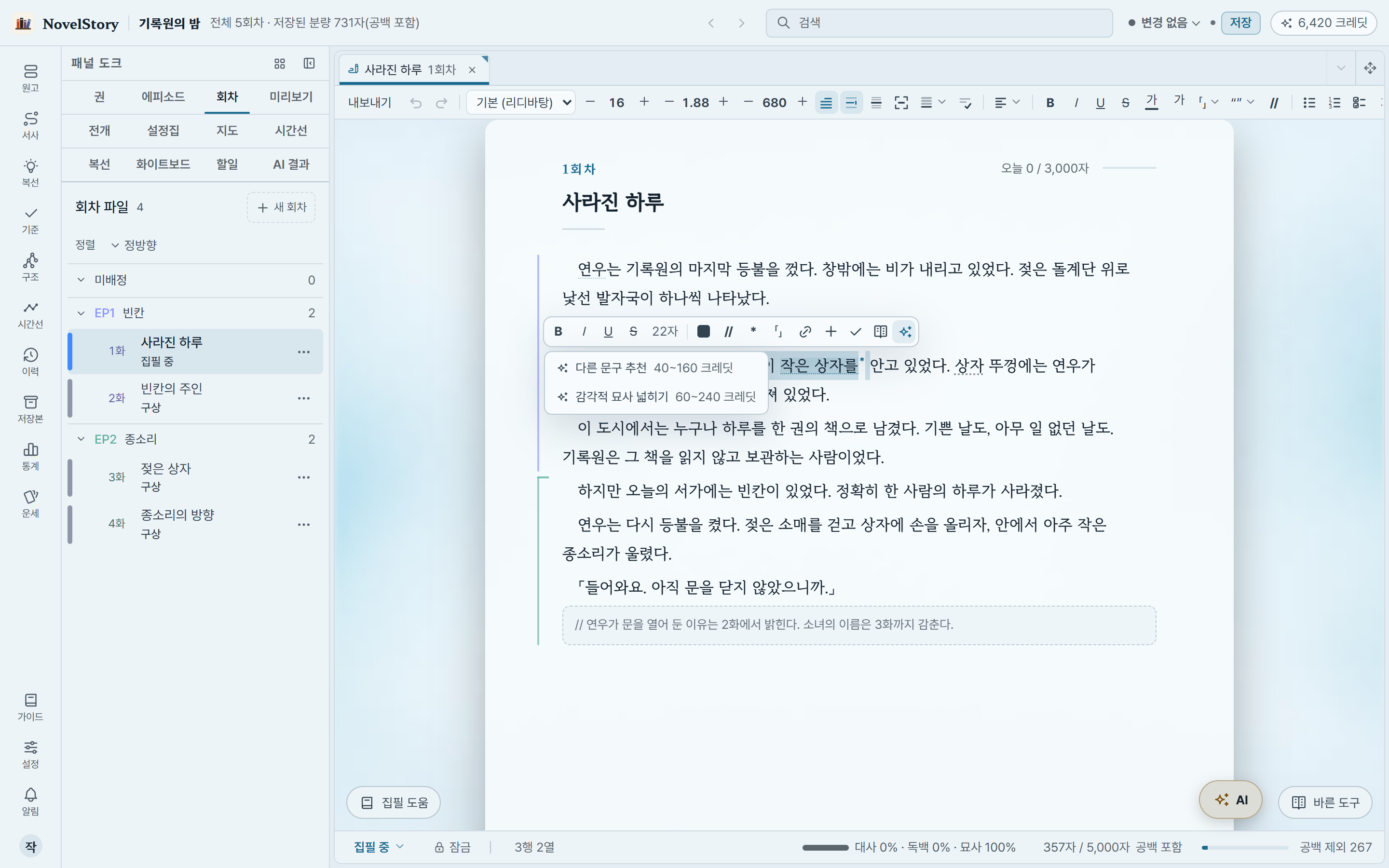
언제 사용하면 좋나요?
집필 중 가이드 →- 추천 시점
- 장면의 시점과 목적을 정하고 묘사를 보완할 때
- 실행 조건
- 원고에서 1~600자를 선택하고, 묘사 초점을 최대 4개 고르거나 추가 요청을 40자 이내로 적습니다(둘 중 하나는 있어야 합니다). 회차(단행본은 장) 완성이나 AI 요약은 필요하지 않습니다.
- 다시 실행하기 전
- 장면에 필요한 감각과 분위기를 먼저 정하세요. 받은 표현을 검토하고 부족한 초점을 바꾸면 반복 요청의 목적이 분명해집니다.
사용 방법
묘사를 보완할 구간을 선택합니다.
오감, 공감각, 시간감, 긴장 등 초점을 고르거나, 원하는 방향을 추가 요청 한 줄(40자)로 적고 실행합니다.
장면의 속도와 시점에 맞는 표현을 골라 원고를 다듬습니다.
알아두기
결과의 길이보다 장면에 필요한 감각과 정보가 들어 있는지 살펴봅니다.
실행 결과는 회차(단행본은 장)별 이력에 남아 다시 비교할 수 있습니다.
스튜디오에서 직접 해보기
웹 스튜디오에서 책을 열면 선택한 실습이 이어집니다. 앱에서는 도구막대 아래쪽 「스튜디오 익히기」(고정을 풀었다면 설정 › 작업 공간) → 기능별 실습에서 아래 제목을 찾으세요. 실행과 크레딧 사용은 실습 안내를 읽고 직접 선택합니다.