 NovelStory Studio
설정 → 자동 저장 간격 · 작업 화면 상단 저장 표시
실제 화면으로 보기
예시 작품 · 웹 스튜디오자동저장은 늘 켜져 있고 입력이 3초 멈추면 저장합니다. 설정의 에디터 영역에서 쉬지 않고 쓸 때의 최대 간격을 정하고, 상단 저장 상태로 파일 반영 여부를 확인하세요.
주황색 테두리는 설명에서 살펴볼 위치입니다.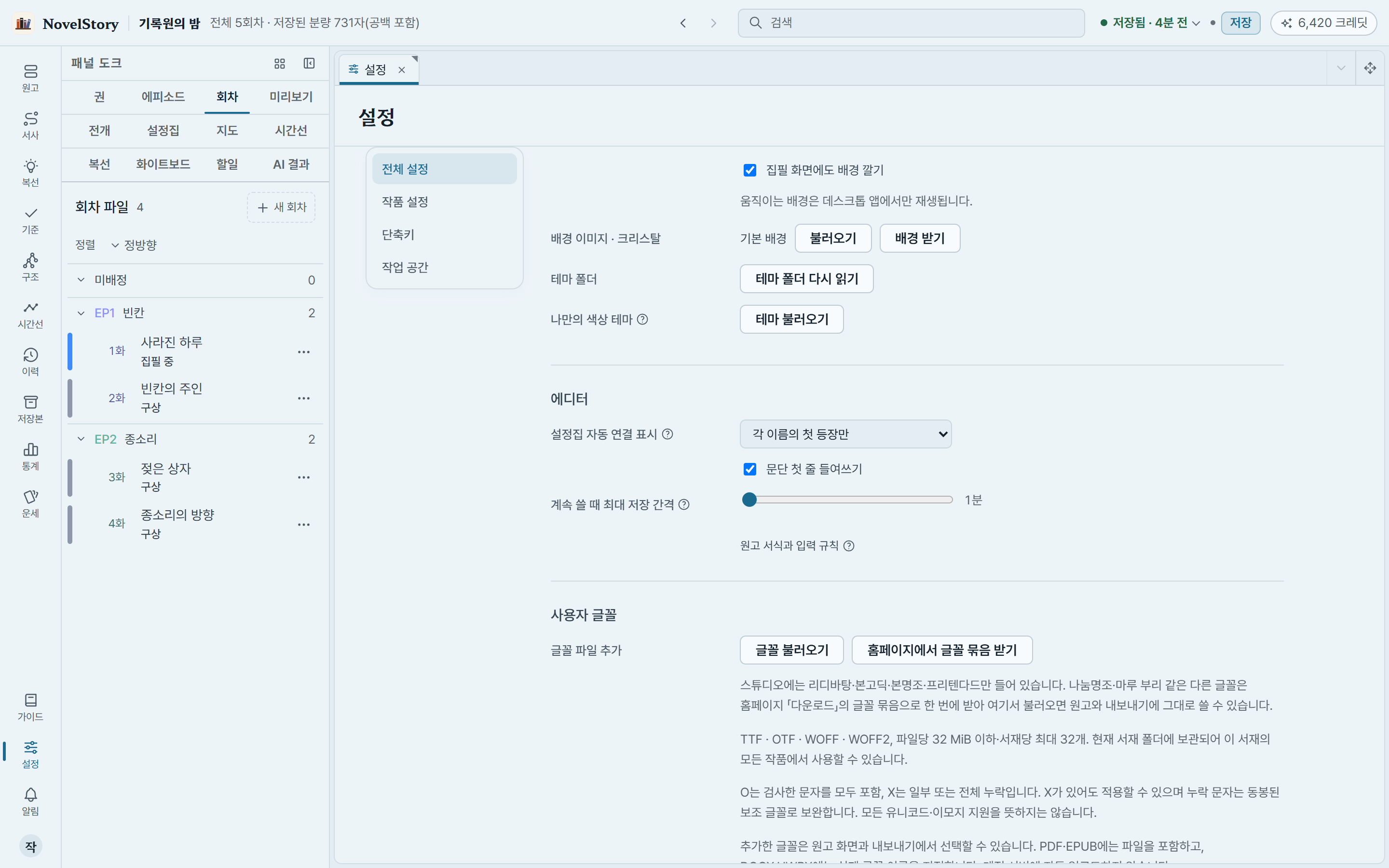
사용 방법
자동 저장은 늘 켜져 있습니다. 입력을 멈추면 3초 뒤 저장하고, 쉬지 않고 써도 설정한 간격마다 저장합니다. 그 간격을 1~30분 사이로 정합니다.
문서에 이름을 적습니다. 이름이 없는 문서는 저장되지 않고 「이름을 적어야 저장됩니다」로 남습니다.
Ctrl+S, Ctrl+Shift+S, 상단 「저장」 단추는 모두 미저장 문서 전체를 저장하고 이력에도 바로 남깁니다.
상단 저장 표시는 「저장됨 · n초 전」, 「저장 중」, 「저장 대기 n건」, 「저장 실패 · 다시 시도 중」으로 상태를 한 줄로 알려 줍니다. 표시를 누르면 아직 저장되지 않은 파일 목록과 종류가 열리고, 항목을 누르면 그 문서로 갑니다. 바로 저장하려면 옆의 「저장」을 누릅니다. 실패 안내가 있으면 폴더 접근 권한과 오류 내용을 확인합니다.
알아두기
이름이 없는 문서는 회차·에피소드·권(단행본은 장·부·권)·복선·설정집 항목·전개·지도·시간선·화이트보드·할일 모두 저장되지 않습니다. 이름을 적는 즉시 저장되고, 그때까지는 상단 저장 표시와 이름 칸이 사유를 보입니다. 이름을 적기 전에 쓴 내용은 파일에 없으므로 앱을 닫으면 사라집니다.
저장하지 않은 파일이 있으면 다른 작품을 열거나 앱을 종료할 때 「저장하고 종료」·「저장하지 않고 종료」·「취소」처럼 하려던 일에 맞춰 묻습니다(다른 작품을 열 때는 「저장하고 다른 작품 열기」). 저장을 고른 뒤 일부 파일을 쓰지 못하면 그 제목이 목록에 남고 창은 닫히지 않습니다.
자동 저장은 현재 파일을 갱신하고 이력에는 5분마다 시점을 남깁니다. 앱이 갑자기 꺼져도 다시 열면 복구할 내용을 묻습니다. 작품 전체를 특정 시점으로 되돌릴 기준을 따로 남기려면 로컬 저장본을 만듭니다.
오프라인에서도 로컬 원고 작성과 저장은 가능합니다. 로컬 저장 완료와 클라우드 업로드 완료는 각각 확인합니다.
스튜디오에서 직접 해보기
웹 스튜디오에서 책을 열면 선택한 실습이 이어집니다. 앱에서는 도구막대 아래쪽 「스튜디오 익히기」(고정을 풀었다면 설정 › 작업 공간) → 기능별 실습에서 아래 제목을 찾으세요. 실행과 크레딧 사용은 실습 안내를 읽고 직접 선택합니다.