 NovelStory Studio
설정 → 작업 공간 → 도구막대 · 작업 뷰 탭 줄 끝의 「탭 위치」 · 작업 뷰 넓히기
실제 화면으로 보기
예시 작품 · 웹 스튜디오설정 → 작업 공간 → 도구막대에서 「메뉴 모양」을 「독(손잡이로 꺼냄)」으로 고른 모습입니다. 「도구막대 위치」·「도구 이름」 줄이 사라지고 「독 위치」(지금 「화면 아래」) 줄이 생기며, 왼쪽 도구막대 대신 화면 아래 가운데에 독 손잡이가 보입니다. 「자료 목록 위치」·「패널 도크 메뉴」·「방사형 메뉴 위치」는 그대로입니다.
주황색 테두리는 설명에서 살펴볼 위치입니다.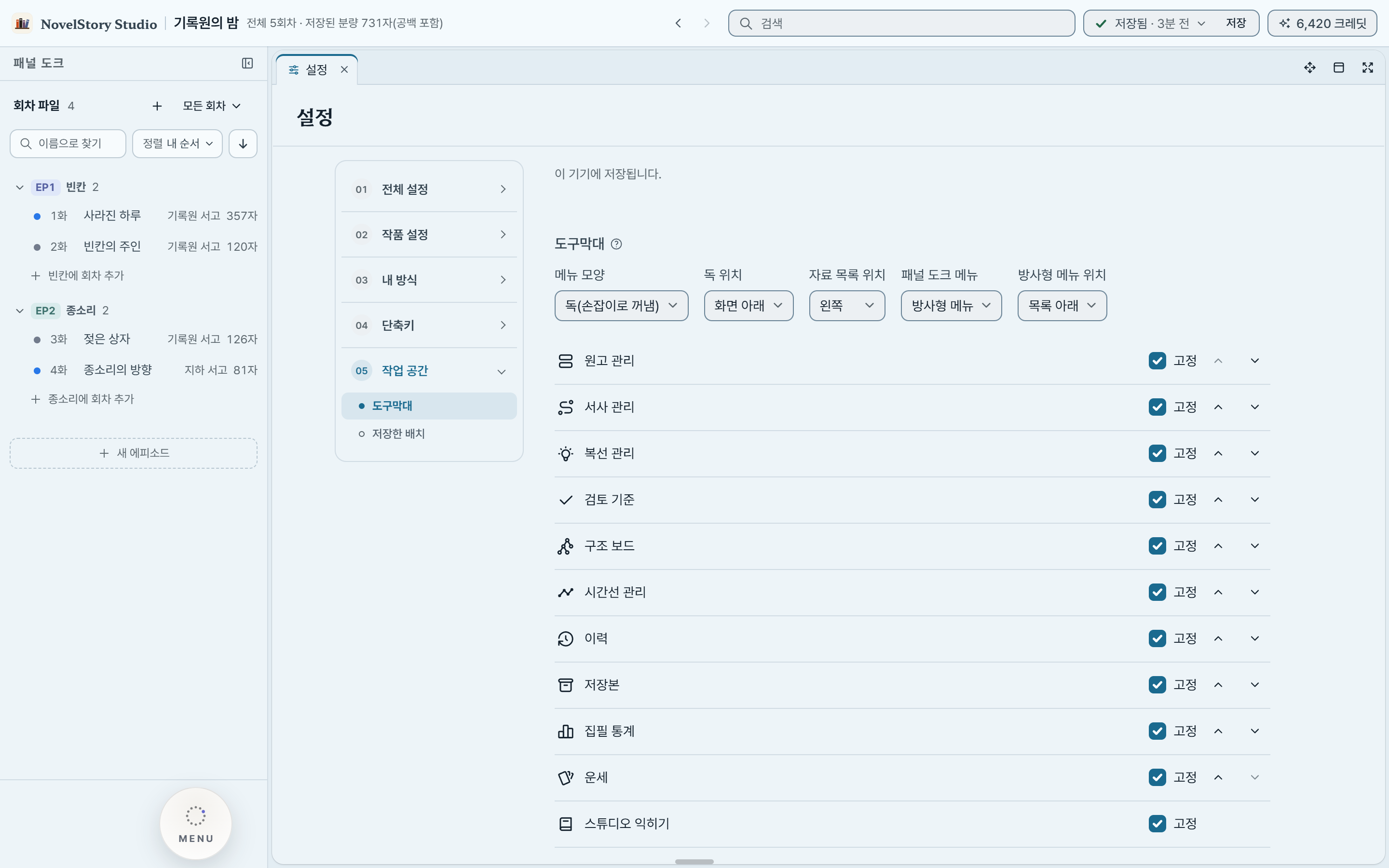
사용 방법
설정 왼쪽 목록에서 대분류 「작업 공간」 아래 「도구막대」를 고릅니다. 대분류(전체 설정·작품 설정·내 방식·단축키·작업 공간)를 누르면 펼쳐지고, 항목을 고르면 그 항목만 오른쪽에 보입니다.
「도구막대 위치」를 「오른쪽」으로 바꾸면 도구막대가 화면 오른쪽으로 옮겨집니다. 패널 도크의 좌우는 「자료 목록 위치」에서 정합니다.
「메뉴 모양」을 「독(손잡이로 꺼냄)」으로 고르면 막대가 사라지고, 손잡이 「독 열기」를 눌러 도구·설정·알림·계정이 담긴 독을 꺼냅니다. 「독 위치」를 「화면 위(제목 표시줄 아래)」로 고르면 위에서 내려오고, Ctrl+Shift+\로도 꺼내고 넣습니다.
「패널 도크 메뉴」에서 패널을 고르는 방식을 「방사형 메뉴」와 「12칸 탭」 가운데 정합니다. 방사형 메뉴 받침 불투명도로 단추 뒤에 까는 받침의 짙기를 정합니다(기본 90%, 0%는 받침 없음).
작업 뷰 탭 줄 끝의 「탭 위치」로 탭을 위·아래·왼쪽·오른쪽에 둡니다. 왼쪽·오른쪽은 「1회차」(단행본은 「1장」)처럼 짧은 이름의 책갈피로 붙고, 마우스를 올리면 펼쳐집니다.
「작업 뷰 넓히기」(Ctrl+Alt+Z)로 바깥 도구를 가장자리로 숨긴 뒤, 가장자리 손잡이로 꺼낸 쪽을 우클릭해 「핀 고정」하면 원고를 눌러도 들어가지 않습니다. 원고 칸 아래 집필 도움·바른 도구·AI 단추는 우클릭해 「○○ 단추 숨기기」로 아래 가장자리에 숨깁니다.
알아두기
「도구막대 위치」와 「도구 이름」은 메뉴 모양이 「막대」일 때만, 「독 위치」는 「독」일 때만 보입니다.
탭 위치는 작업 뷰(분할한 칸)마다 따로 정합니다. 지금 배치는 설정 → 작업 공간 → 「저장한 배치」에서 「배치 이름」을 적고 「현재 배치 저장」으로 남기고, 「불러오기」로 되돌립니다.
자세한 동작은 「패널·탭과 빠른 이동」과 「집중 모드와 타입라이터 스크롤」에 있습니다.
스튜디오에서 직접 해보기
웹 스튜디오에서 책을 열면 선택한 실습이 이어집니다. 앱에서는 도구막대 아래쪽(독이면 독 안 구분선 뒤) 「스튜디오 익히기」(고정을 풀었다면 설정 › 작업 공간) → 기능별 실습에서 아래 제목을 찾으세요. 실행과 크레딧 사용은 실습 안내를 읽고 직접 선택합니다.