 NovelStory Studio
원고의 회차/장 제목 아래 속성 칩 · 설정 → 내 방식 → 회차 속성 칸
실제 화면으로 보기
예시 작품 · 웹 스튜디오1화 원고의 제목 아래 칩 줄에 「시점 인물」·「등장 인물」·「장소」와 내 칸 「사건 줄기」가 값과 함께 보입니다. 값이 있는 칩은 굵은 값과 ⌄로 보입니다. 패널 도크 회차 패널의 회차 줄에는 「열」을 켠 「장소」 값(기록원 서고)이 글자 수 앞에 붙습니다.
주황색 테두리는 설명에서 살펴볼 위치입니다.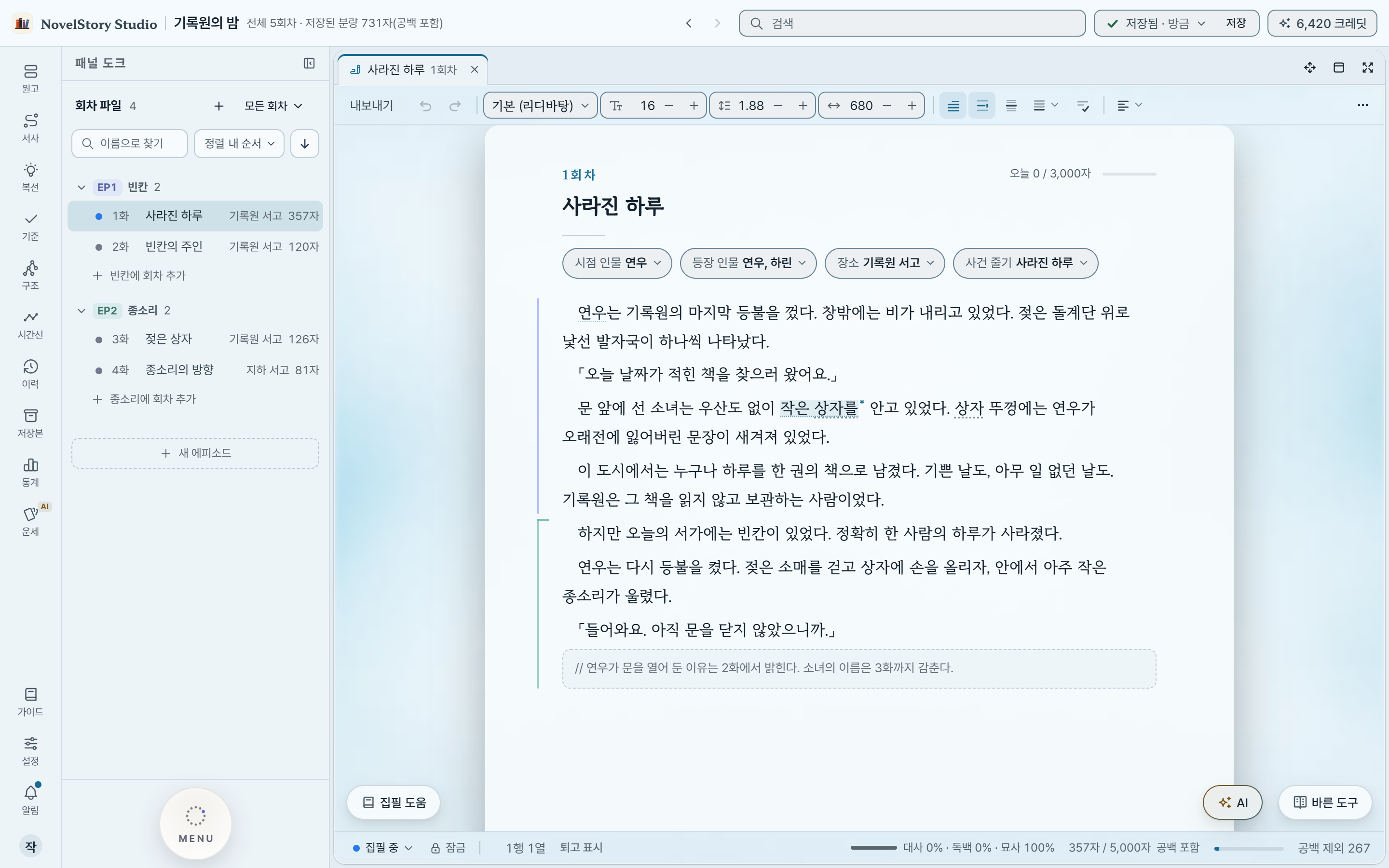
사용 방법
원고의 회차(단행본은 장) 제목 줄 바로 아래 속성 칩 줄에서 값이 없는 칸(+ 아이콘과 칸 이름)을 누릅니다. 글·날짜 칸은 값을 적고 「저장」(글은 Enter)을 누르고, 고르기 칸은 항목을 고릅니다.
값을 지우려면 글·날짜 칸은 「지우기」, 고르기 칸은 「비우기」를 누릅니다.
칩이 6개를 넘으면 앞 다섯 개와 「속성 +n」이 보입니다. 누르면 칸 목록이 열리고, 칸을 고르면 값 고르개가 나오며 「속성 목록으로」로 돌아옵니다.
「설정 → 내 방식 → 회차 속성 칸」에서 칸마다 「칩」·「열」 스위치와 위로·아래로를 정하고, 「칸 더하기」로 내 칸을 만듭니다.
고르기 칸은 「선택지」를 적고 「색 빼기」로 색을 뺄 수 있습니다. 설정집 칸은 「고를 분류」를 정합니다.
목록 머리의 「정렬」 칩에서 「내 순서」·「이름」·「상태」·「글자 수」나 열로 켠 칸의 이름을 골라 정렬해 봅니다.
알아두기
기본 칸은 「시점 인물」·「등장 인물」·「장소」(칩 켜짐)와 「작품 속 시간」(칩 꺼짐) 넷입니다. 지우거나 이름·종류를 바꿀 수 없고 「칩」·「열」만 정합니다.
칸 종류는 「글」·「고르기」·「여러 개 고르기」·「체크」·「날짜」·「설정집 항목」·「설정집 항목 여럿」 일곱 가지입니다. 내 칸은 12개, 선택지는 칸마다 24개까지 둘 수 있습니다.
「열」을 켠 첫 칸의 값만 패널 도크 회차/장 패널 줄의 글자 수 앞에 보입니다. 정렬해 보는 동안 끌어 옮기기는 「내 순서」에서만 됩니다.
잠긴 회차(단행본은 장)는 값이 있는 칸만 글자로 보입니다. 칸을 지워도 값은 남고 화면에서만 숨습니다.
AI에는 내가 만든 칸의 값만 「칸 이름: 값」 줄로 갑니다(12줄, 줄당 300자). 기본 칸 넷은 보내지 않습니다. 사용자 지표 기반 AI 평가는 이를 맥락으로만 읽을 뿐 점수의 근거로 삼지 않고, 감각적 묘사 넓히기는 속성과 어긋나지 않는 세부만 더합니다. 다른 AI 기능에는 보내지 않습니다.
스튜디오에서 직접 해보기
웹 스튜디오에서 책을 열면 선택한 실습이 이어집니다. 앱에서는 도구막대 아래쪽(독이면 독 안 구분선 뒤) 「스튜디오 익히기」(고정을 풀었다면 설정 › 작업 공간) → 기능별 실습에서 아래 제목을 찾으세요. 실행과 크레딧 사용은 실습 안내를 읽고 직접 선택합니다.